領収書のダウンロード方法
領収書のダウンロード方法
パソコンの場合
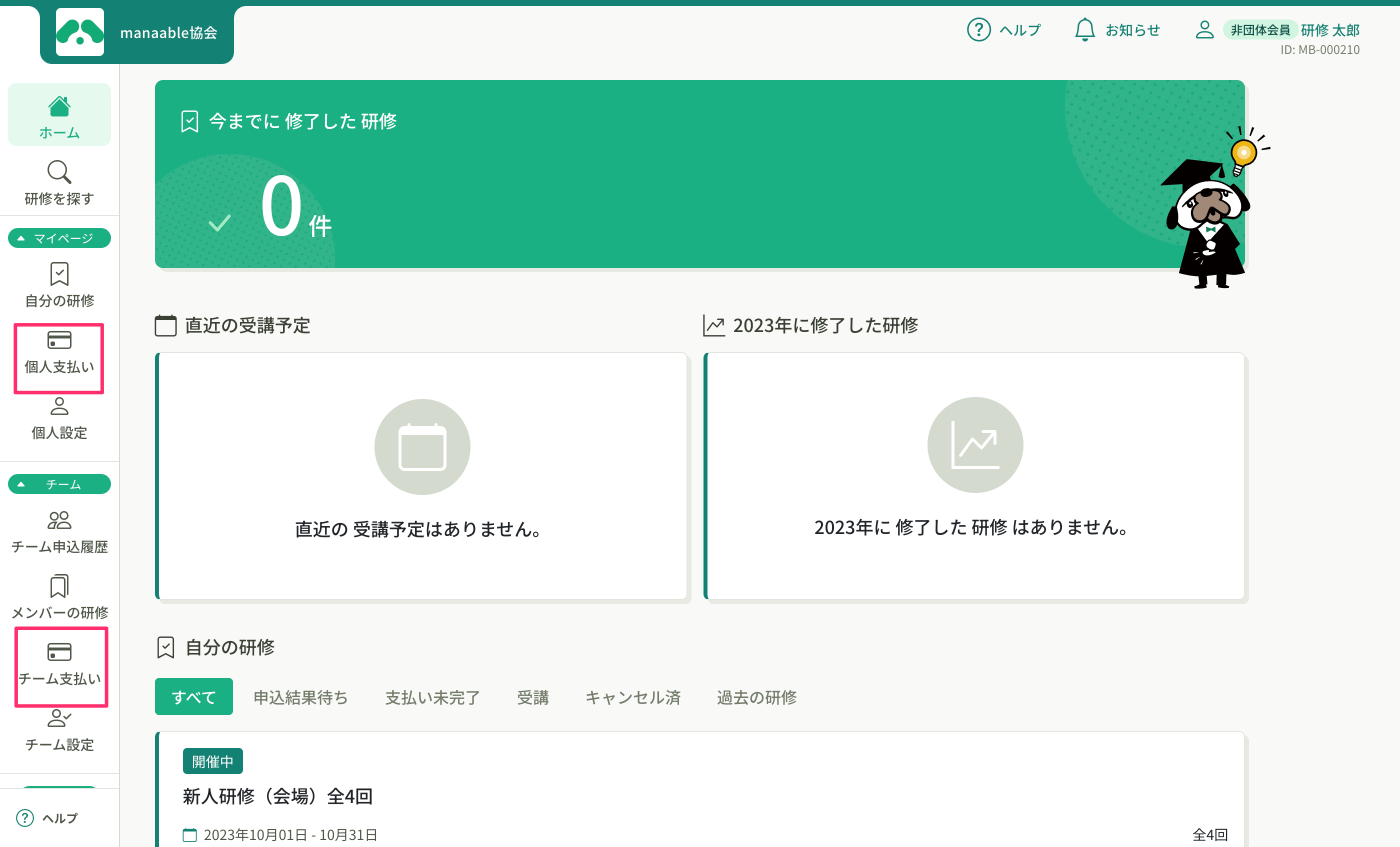
「個人支払い」または「チーム支払」をクリック
メニューから「個人支払い」か「チーム支払い」をクリックします。
※「チーム支払い」は表示されない場合があります。
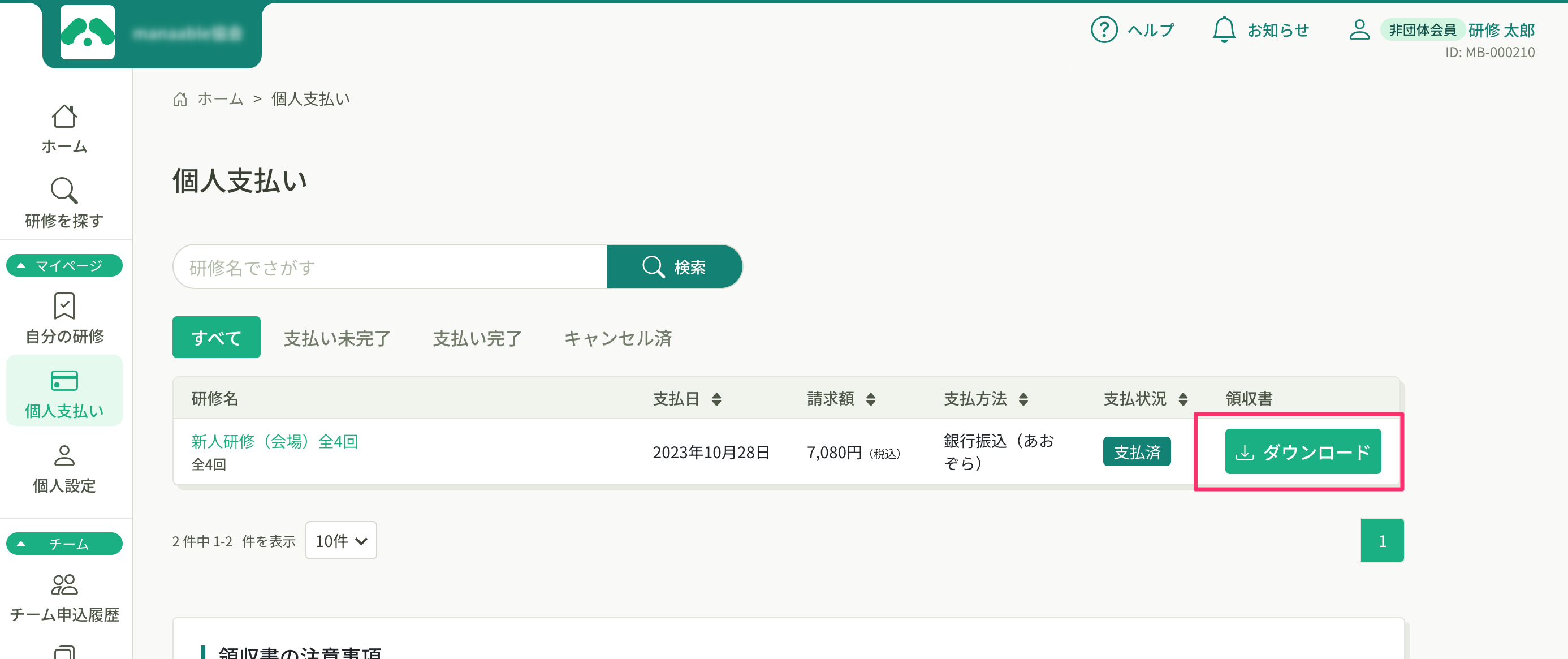
領収書「ダウンロード」ボタンをクリック
領収書「ダウンロード」ボタンをクリックします。
宛名を指定する
宛名を設定するためのポップアップが表示されます。
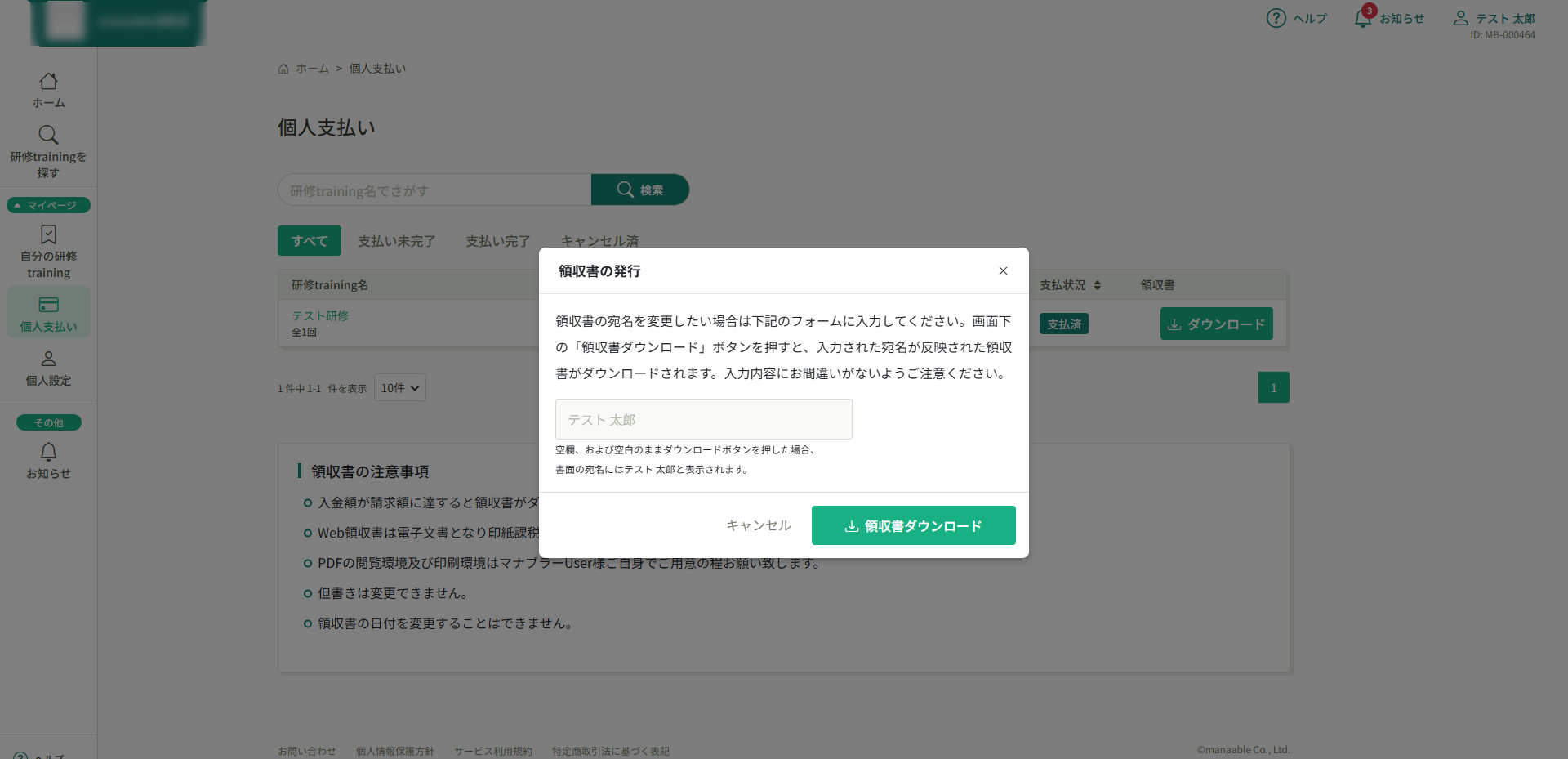
最初の段階では初期値が表示されます。
初期値のままでダウンロードしたい場合は、そのまま「領収書ダウンロード」をクリックしてください。
宛名変更前の初期値は下記のとおりです。
個人申込の場合:支払いを行ったマナブラー名が表示されます。
チーム申込・チーム支払いの場合:支払いを行ったチーム名が表示されます。
チーム申込・個人支払いの場合:支払いを行ったマナブラー名が表示されます。
※姓・名合わせて20文字以上だと請求書発行日欄と文字が被ってしまいますので、ご注意ください。
領収書をダウンロード
領収書(PDF形式)がダウンロードされます。領収書の内容が正しいか確認してください。
- 請求金額を満たす入金が確認されたら即座に領収書がダウンロード可能な状態になります。
- 本領収書はWebベースの領収書となり、印紙課税の対象とならないため、印紙の貼付は致しません。
- PDFの閲覧環境及び印刷環境はご自身で用意をお願い致します。
- 但書きは変更できません。
- 領収書の日付を変更することはできません。
- 2回目以降のダウンロード時には、「再発行」と記載されます。
スマートフォンの場合
「個人支払い」または「チーム支払」をクリック
メニューから「個人支払い」か「チーム支払い」をクリックします。
※「チーム支払い」は表示されない場合があります。
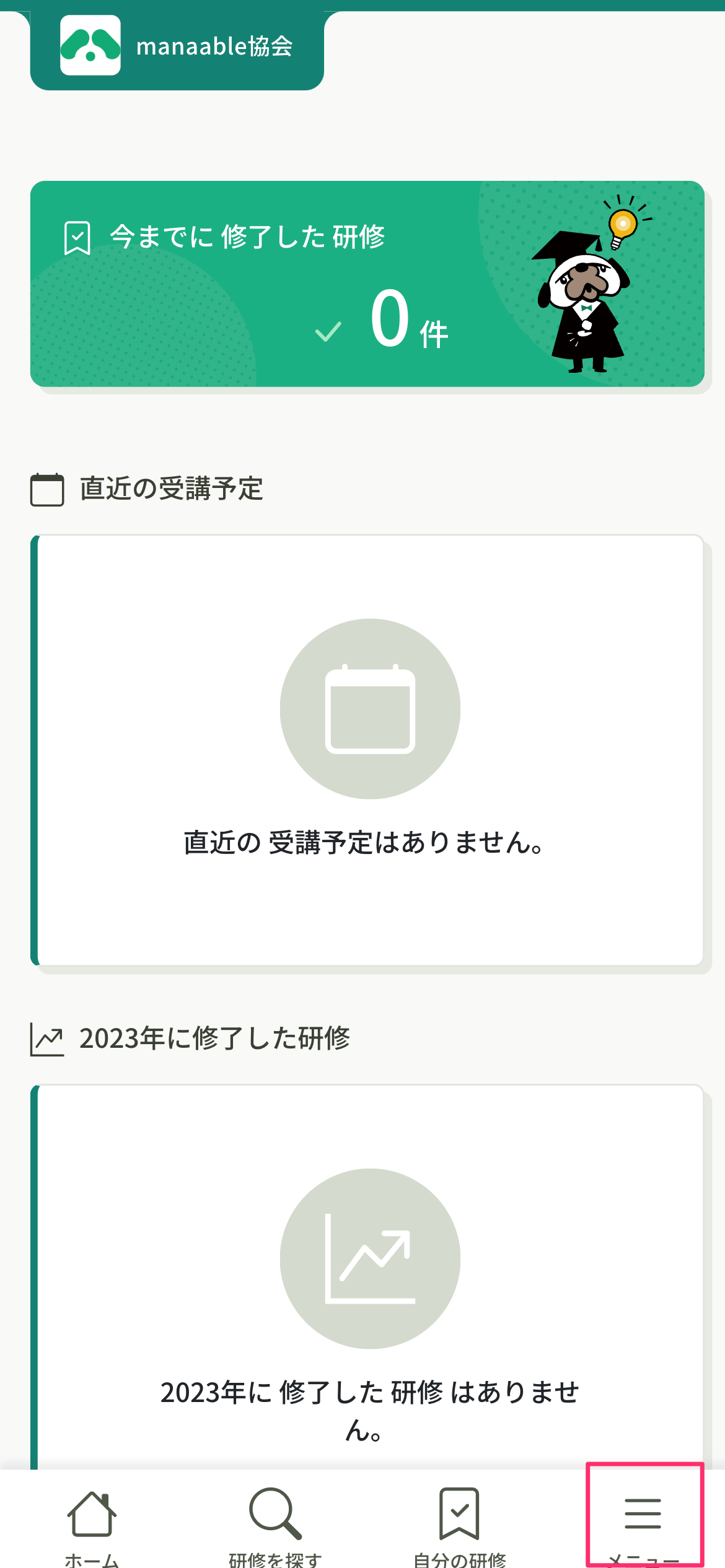
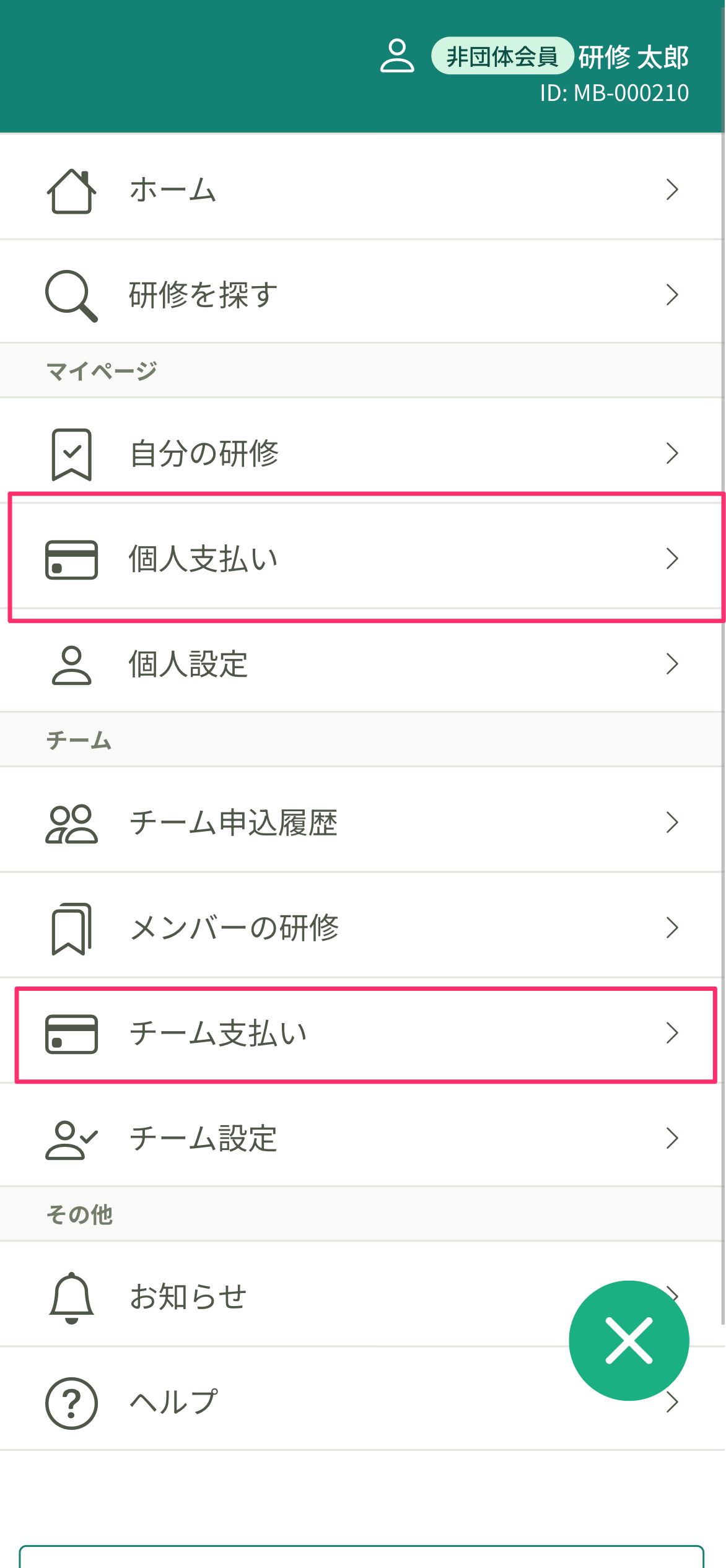
領収書「ダウンロード」ボタンをクリック
領収書(PDF形式)がダウンロードされます。領収書の内容が正しいか確認してください。
- 請求金額を満たす入金が確認されたら即座に領収書がダウンロード可能な状態になります。
- 本領収書はWebベースの領収書となり、印紙課税の対象とならないため、印紙の貼付は致しません。
- PDFの閲覧環境及び印刷環境はご自身で用意をお願い致します。
- 但書きは変更できません。
- 領収書の日付を変更することはできません。
- 2回目以降のダウンロード時には、「再発行」と記載されます。
宛名を指定する
宛名を設定するためのポップアップが表示されます。
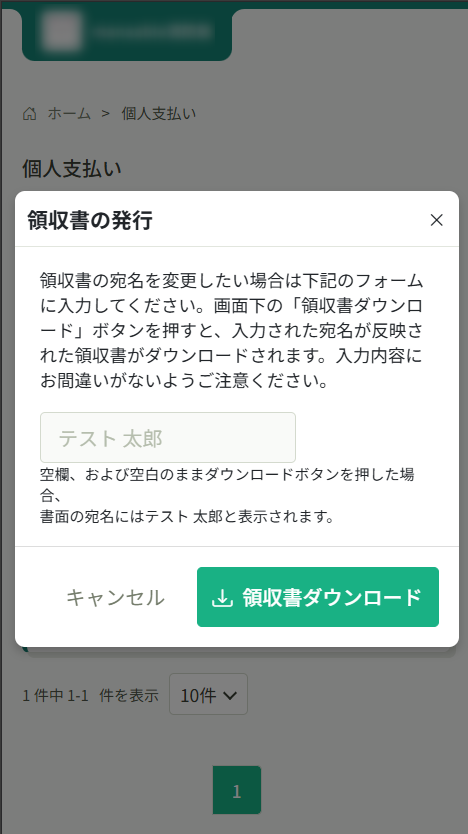
最初の段階では初期値が表示されます。
初期値のままでダウンロードしたい場合は、そのまま「領収書ダウンロード」をクリックしてください。
宛名変更前の初期値は下記のとおりです。
個人申込の場合:支払いを行ったマナブラー名が表示されます。
チーム申込・チーム支払いの場合:支払いを行ったチーム名が表示されます。
チーム申込・個人支払いの場合:支払いを行ったマナブラー名が表示されます。
※姓・名合わせて20文字以上だと請求書発行日欄と文字が被ってしまいますので、ご注意ください。
領収書をダウンロード
領収書(PDF形式)がダウンロードされます。領収書の内容が正しいか確認してください。
- 請求金額を満たす入金が確認されたら即座に領収書がダウンロード可能な状態になります。
- 本領収書はWebベースの領収書となり、印紙課税の対象とならないため、印紙の貼付は致しません。
- PDFの閲覧環境及び印刷環境はご自身で用意をお願い致します。
- 但書きは変更できません。
- 領収書の日付を変更することはできません。
- 2回目以降のダウンロード時には、「再発行」と記載されます。
※ iPhoneでダウンロードする場合の注意点
iPhoneの仕様上、分かりづらい点があるため、ダウンロード完了までの手順をご案内いたします。
※iPhoneやブラウザのバージョンにより、若干異なる可能性がございます。
manaableでダウンロードボタンをクリックした後、下記画像赤枠のアイコンをタップします。
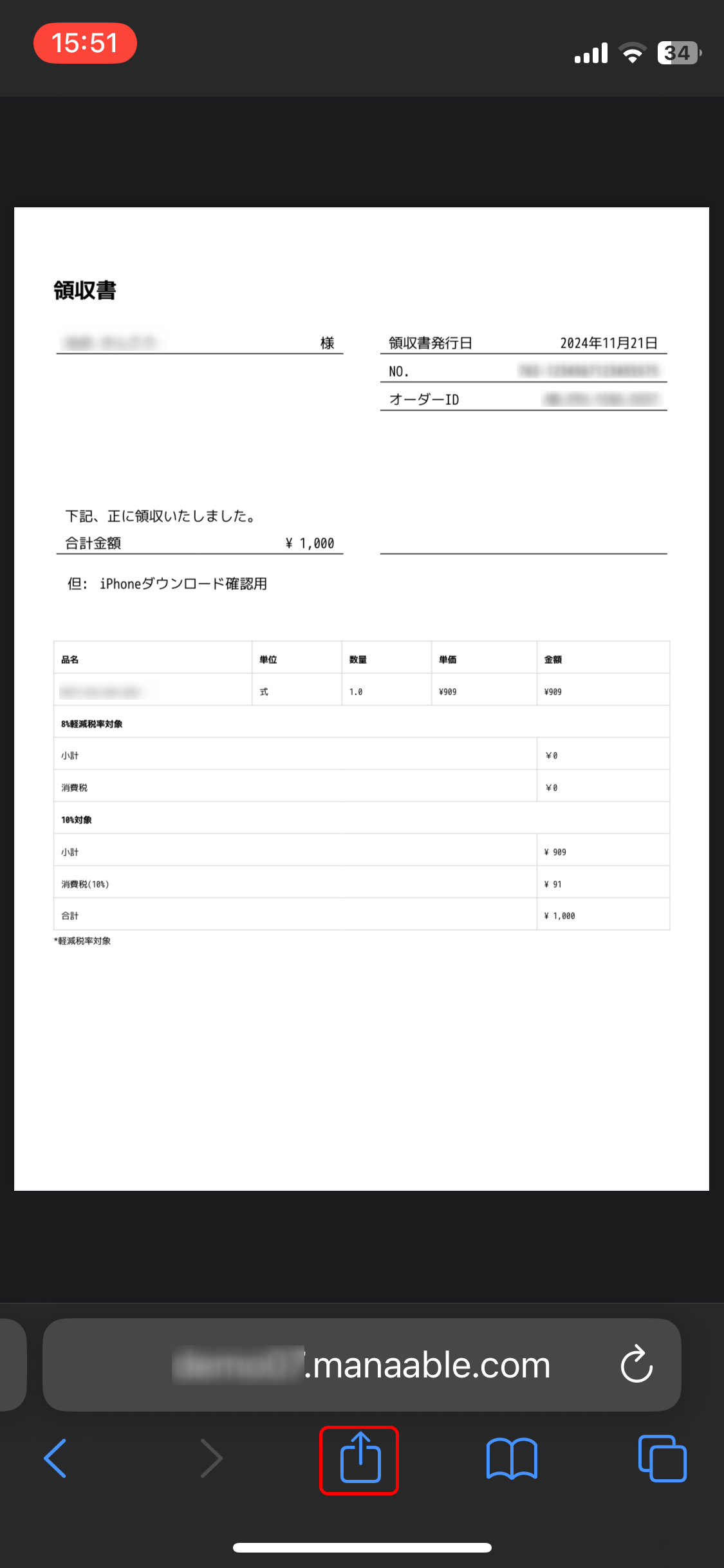
「ファイルに保存」をタップします
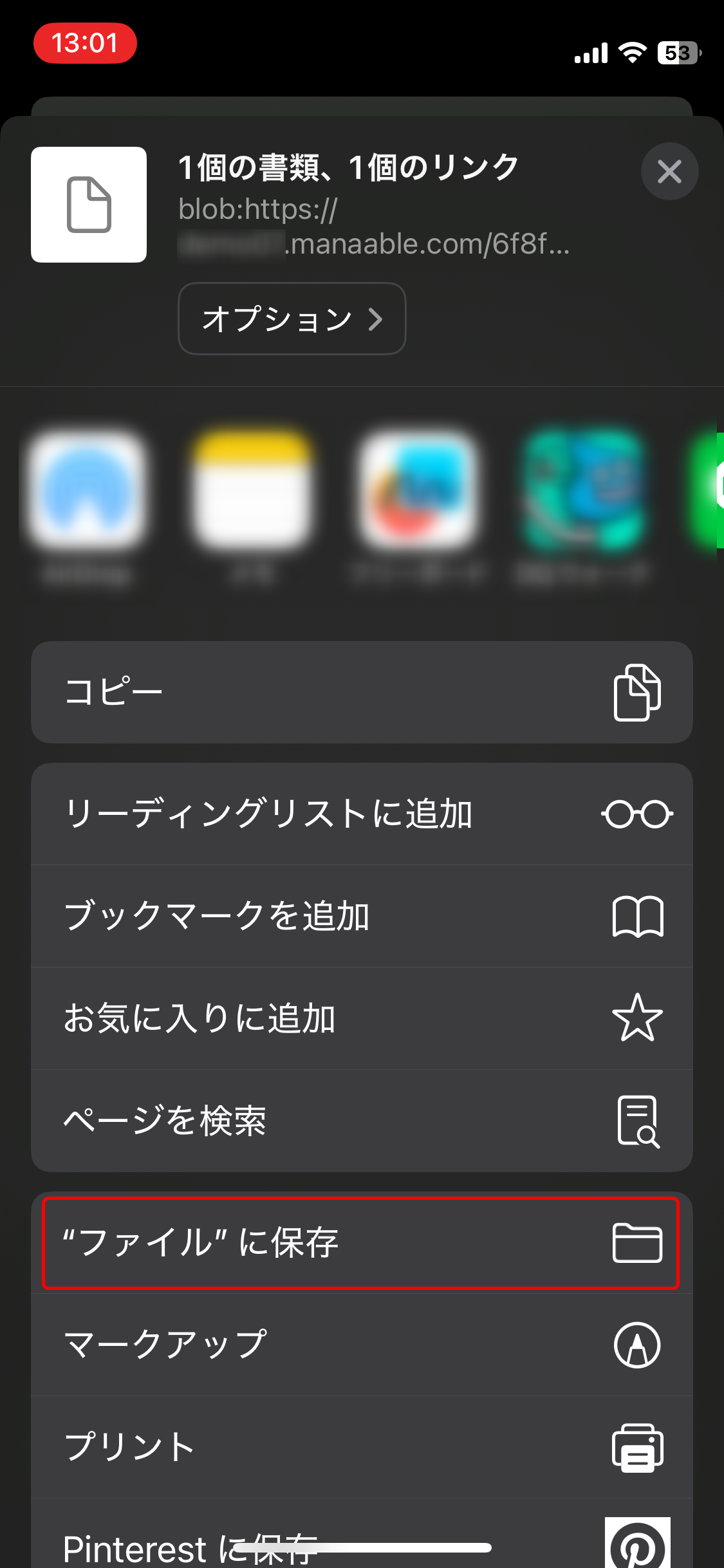
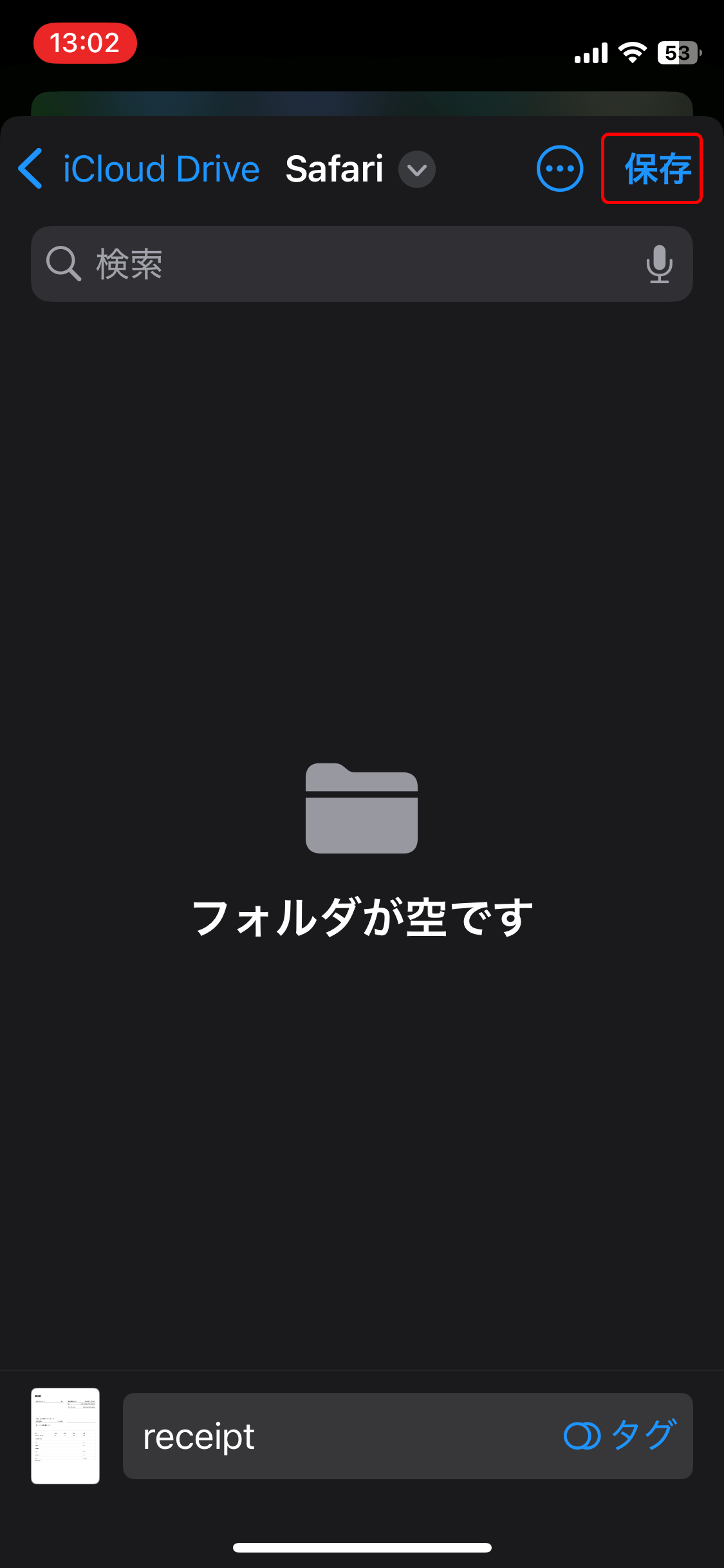
「保存」をタップします